


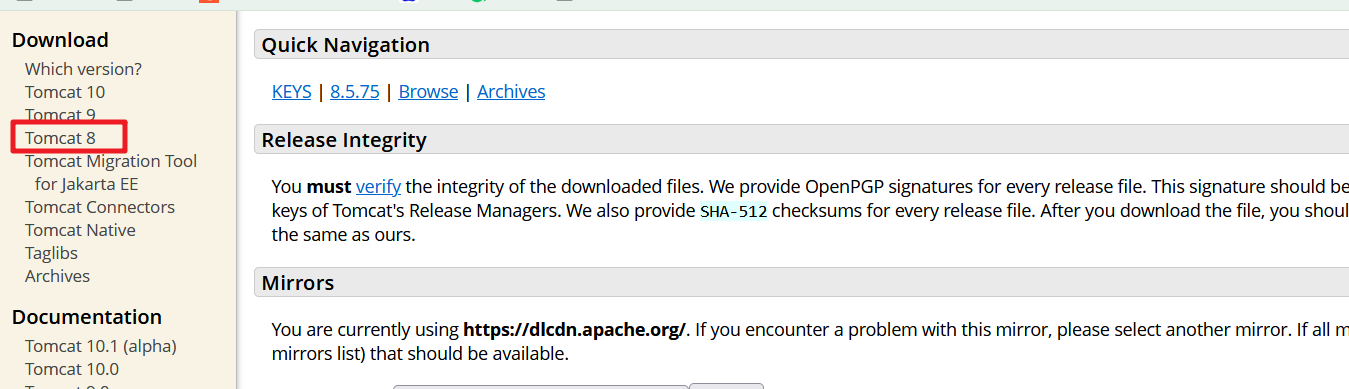
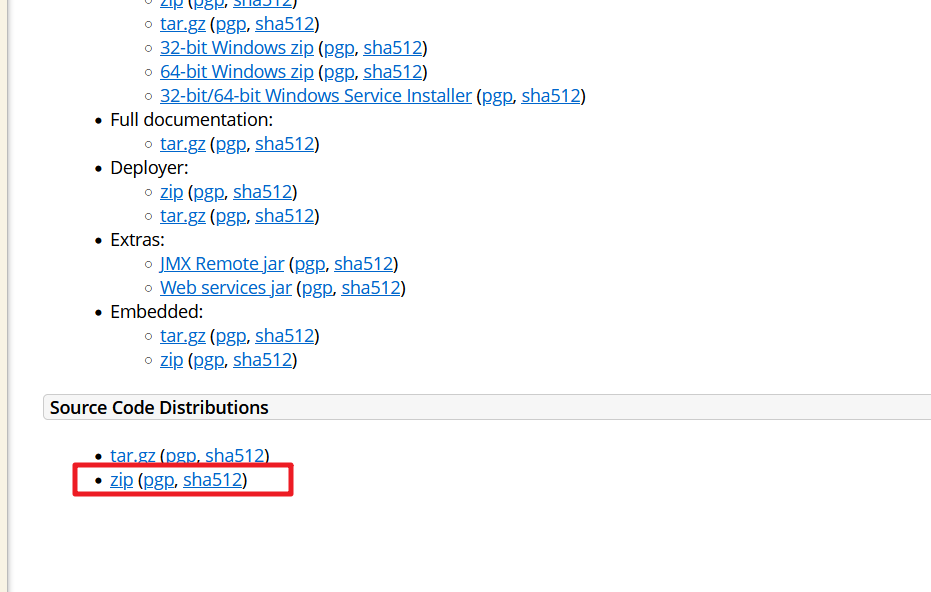
1. 源码下载
2. 使用Maven搭建源码环境
在解压后的目录下新建pom.xml文件,文件内容如下:
<?xml version="1.0" encoding="UTF‐8"?>

<project xmlns="http://maven.apache.org/POM/4.0.0"
		xmlns:xsi="http://www.w3.org/2001/XMLSchema‐instance"
		xsi:schemaLocation="http://maven.apache.org/POM/4.0.0 http://maven.apache.org/xsd/maven‐4.0.0.xsd">


	<modelVersion>4.0.0</modelVersion>
	<groupId>org.apache.tomcat</groupId>
	<artifactId>apache‐tomcat‐8.5.42‐src</artifactId>
	<name>Tomcat8.5</name>
	<version>8.5</version>


	<dependencies>
		<dependency>
			<groupId>junit</groupId>
			<artifactId>junit</artifactId>
			<version>4.12</version>
			<scope>test</scope>
		</dependency>

		<dependency>
		 <groupId>org.easymock</groupId>
		 <artifactId>easymock</artifactId>
		 <version>3.4</version>
		</dependency>

		<dependency>
		 <groupId>ant</groupId>
		 <artifactId>ant</artifactId>
		 <version>1.7.0</version>
		</dependency>

		<dependency>
		 <groupId>wsdl4j</groupId>
		 <artifactId>wsdl4j</artifactId>
		 <version>1.6.2</version>
		</dependency>

		<dependency>
		 <groupId>javax.xml</groupId>
		 <artifactId>jaxrpc</artifactId>
		 <version>1.1</version>
		</dependency>

		<dependency>
		 <groupId>org.eclipse.jdt.core.compiler</groupId>
		 <artifactId>ecj</artifactId>
		 <version>4.5.1</version>
		</dependency>

	</dependencies>


	<build>

		<finalName>Tomcat8.5</finalName>
		<sourceDirectory>java</sourceDirectory>


		 <resources>
			 <resource>
			 	<directory>java</directory>
			 </resource>
		 </resources>

	  <plugins>
		  <plugin>
		  	<groupId>org.apache.maven.plugins</groupId>
		  	<artifactId>maven‐compiler‐plugin</artifactId>
		  	<version>2.3</version>
		  	<configuration>
			  <encoding>UTF‐8</encoding>
			  <source>1.8</source>
			  <target>1.8</target>
		  	</configuration>
		  </plugin>
	  </plugins>
	</build>
</project>
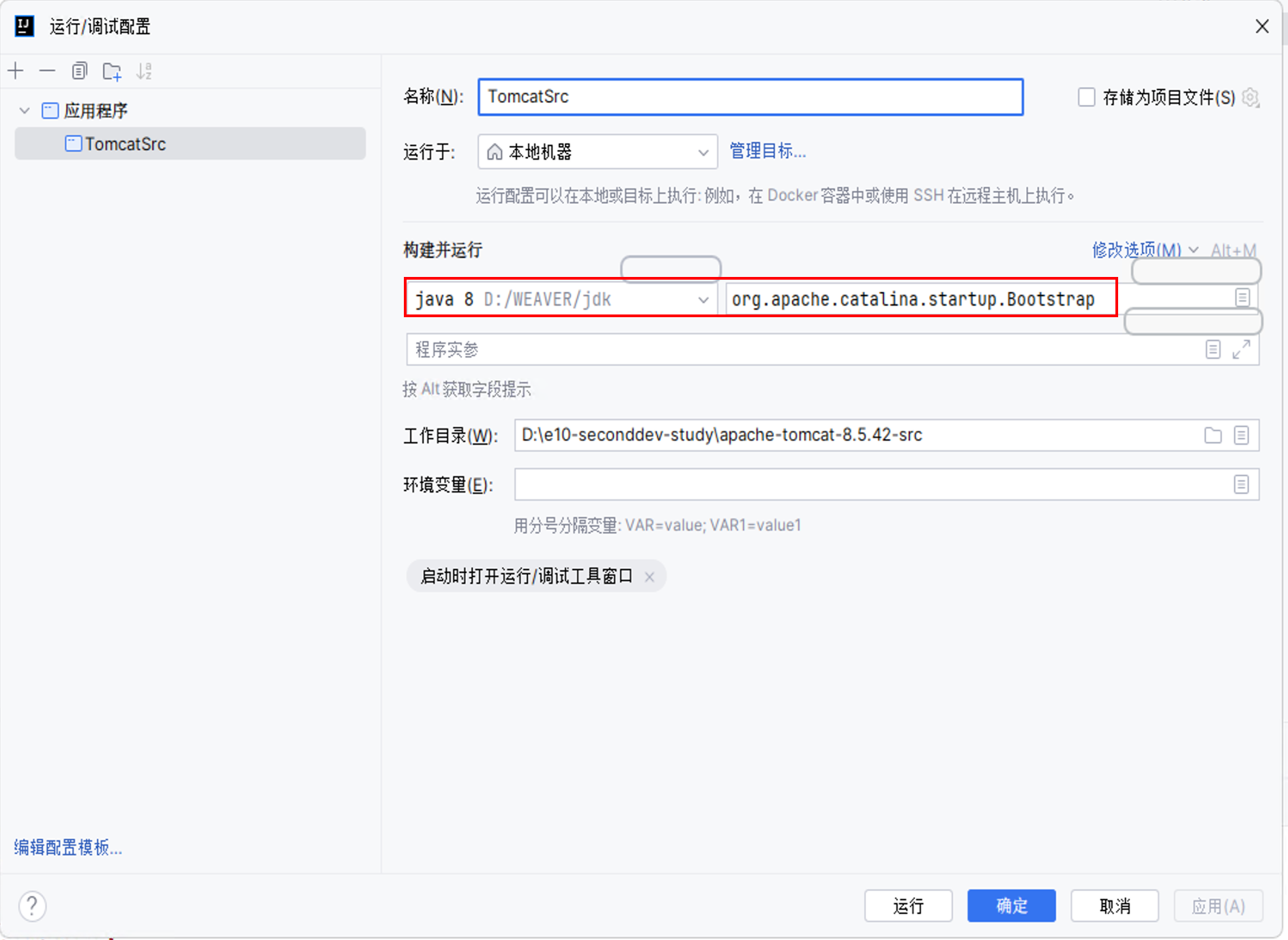
使用idea打开源码环境,并配置启动类org.apache.catalina.startup.Bootstrap
修改配置文件和根目录
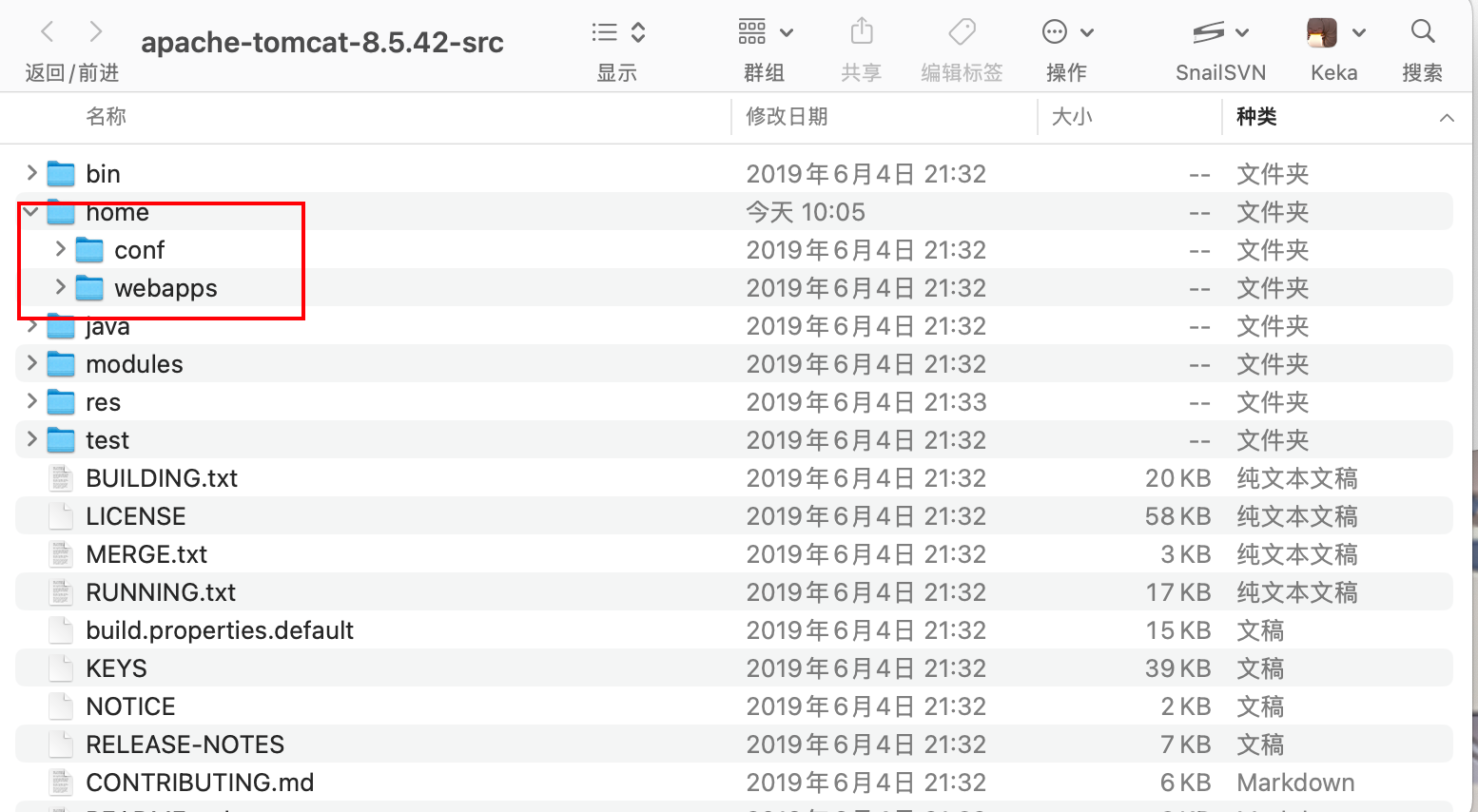
在源码的根目录下新建home文件夹。将conf和webapps文件夹移动到home的路径下
在应用启动类下配置java虚拟机的相关参数
-Dcatalina.home=D:\e10-seconddev-study\apache-tomcat-8.5.42-src\home
-Dcatalina.base=D:\e10-seconddev-study\apache-tomcat-8.5.42-src\home
-Djava.util.logging.manager=org.apache.juli.ClassLoaderLogManager
-Djava.util.logging.config.file=D:\e10-seconddev-study\apache-tomcat-8.5.42-src\home\conf\logging.properties
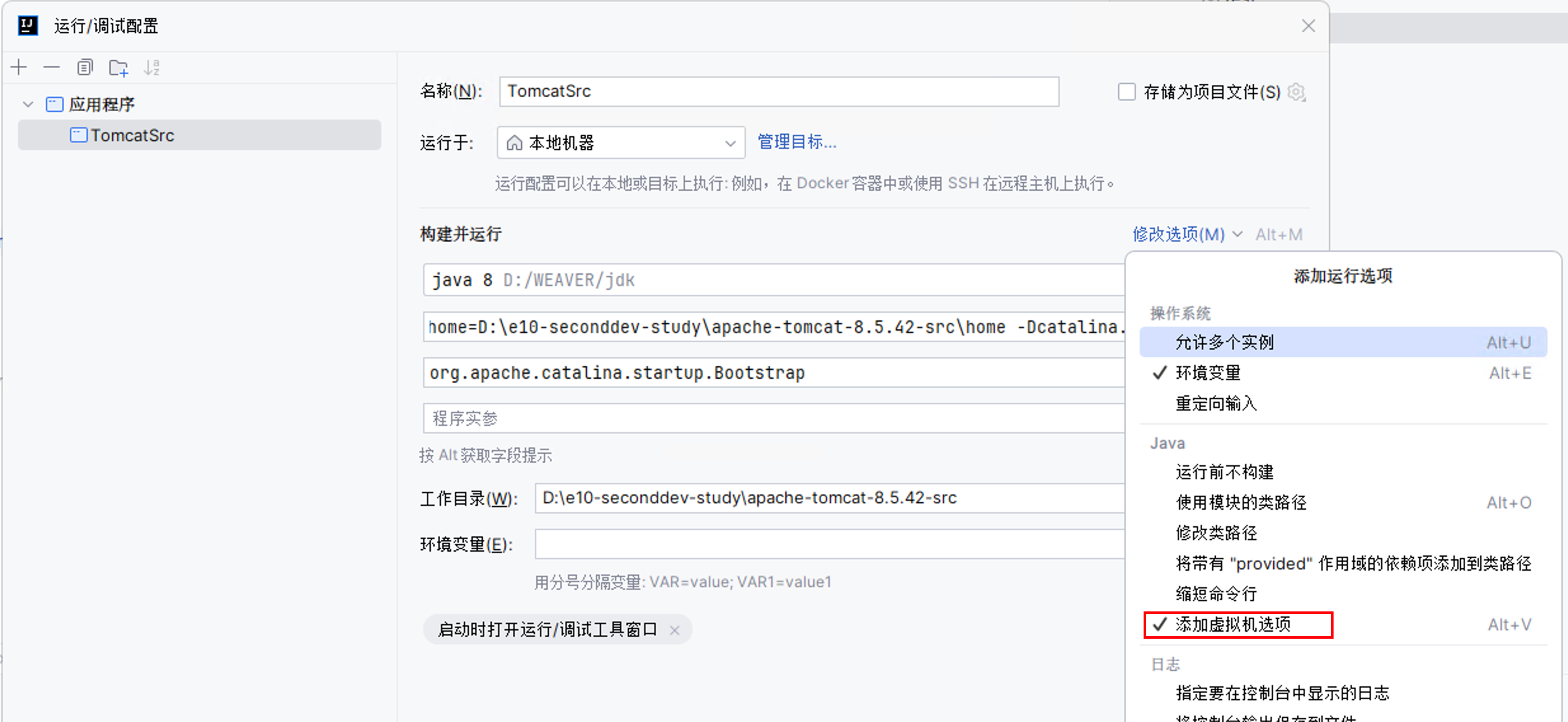
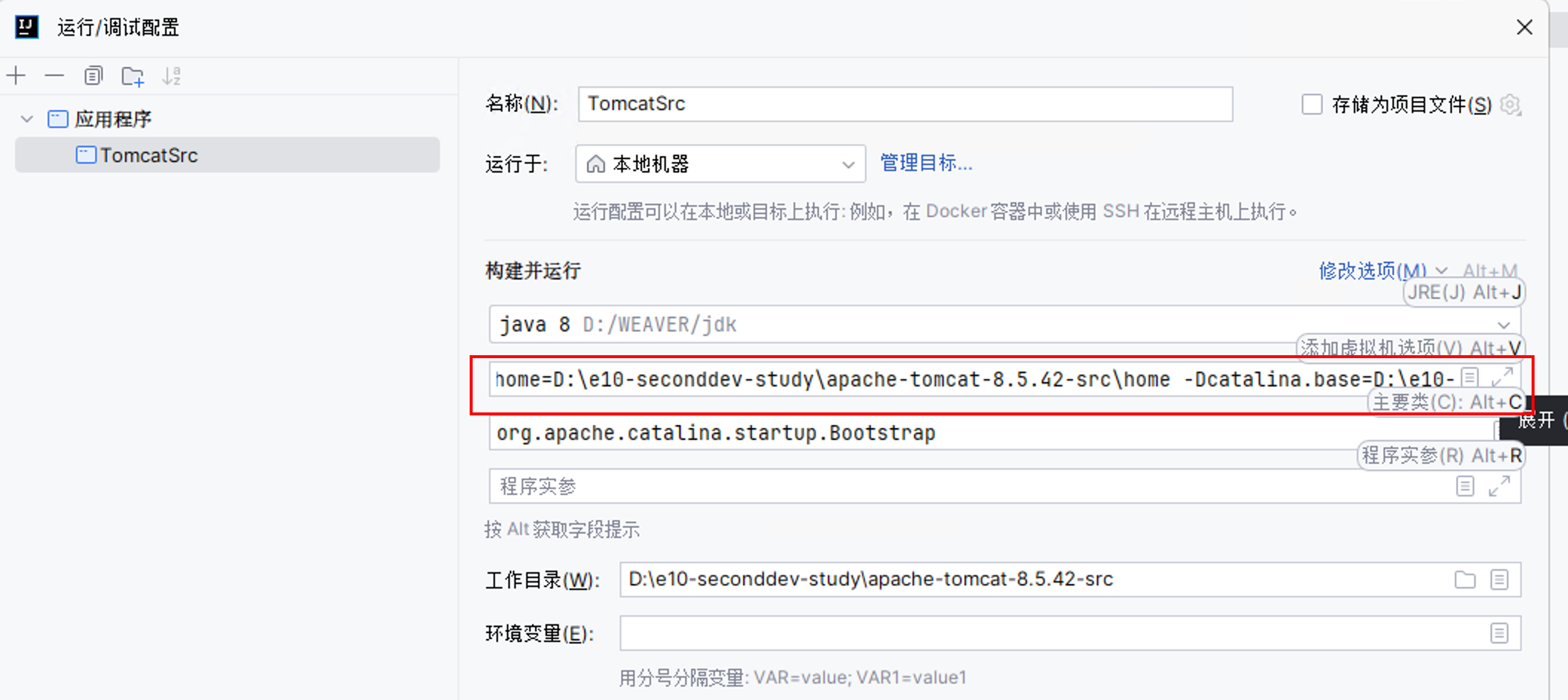
3. 问题处理
3.1 访问首页错误
启动成功后,在访问首页的时候,出现了500错误,而且提示无法为JSP编译类。
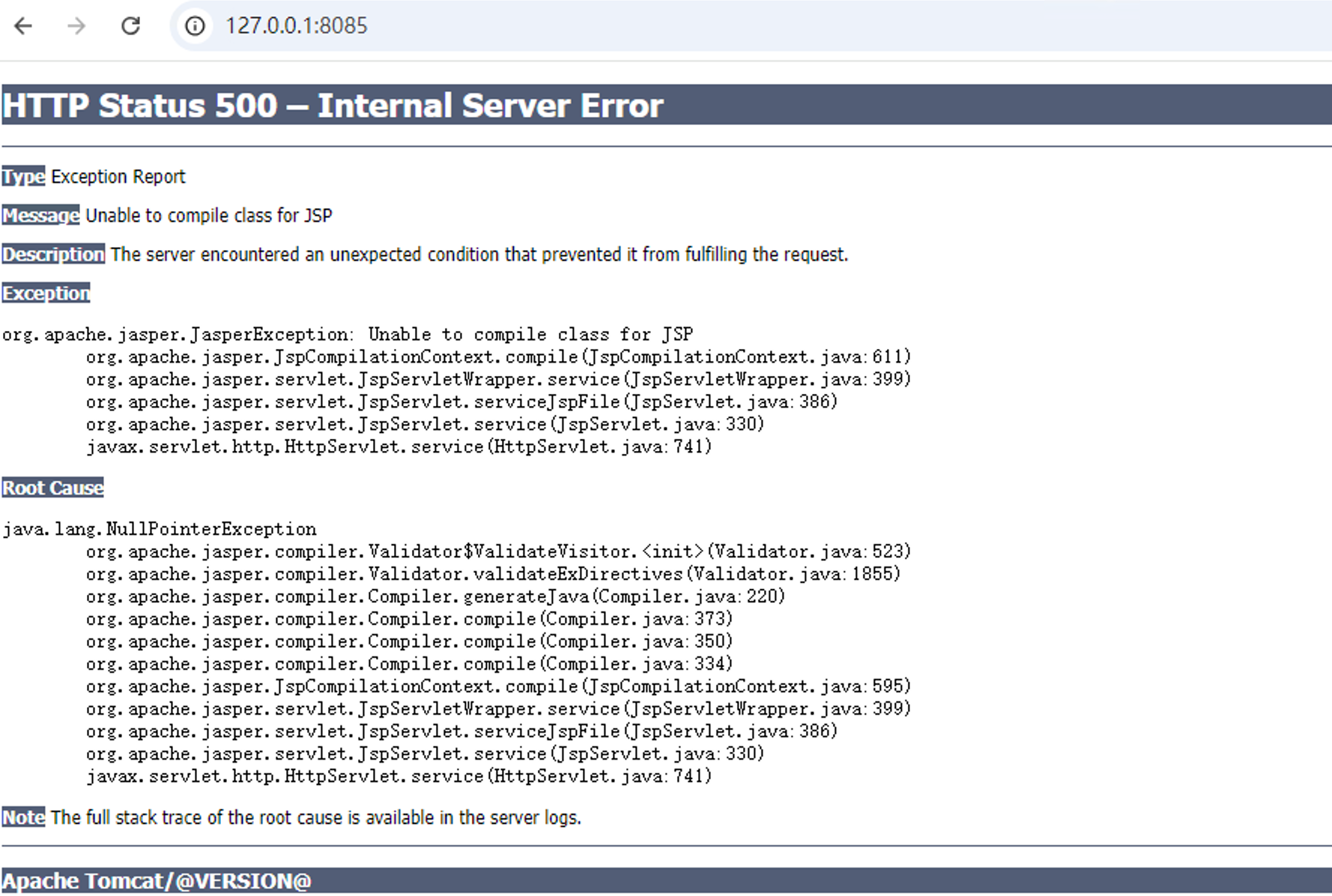
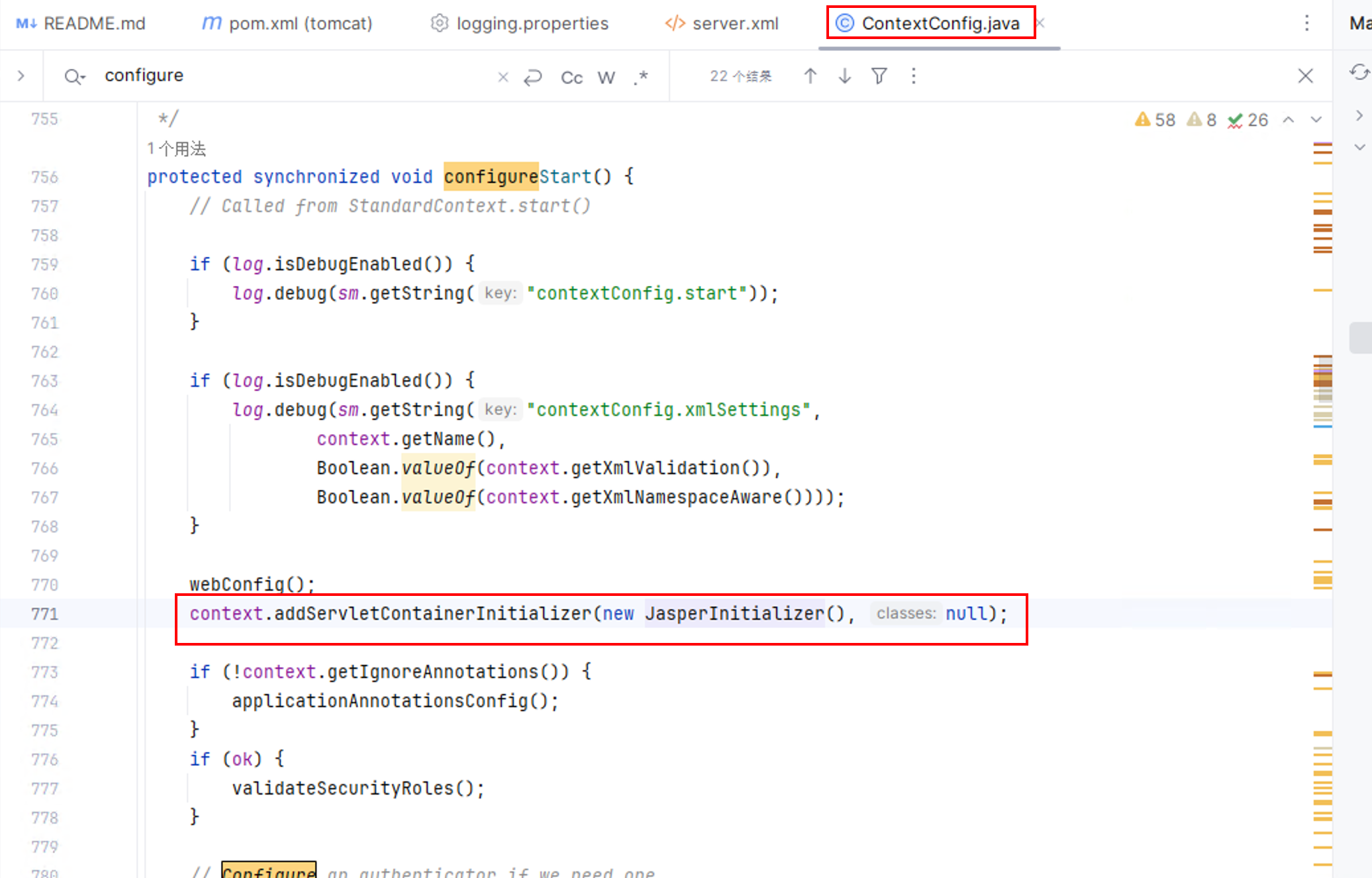
出现上述异常的原因,是我们直接启动org.apache.catalina.startup.Bootstrap的时候没有加载JasperInitializer,从而无法编译JSP。解决办法是在tomcat的源码ContextConfig 中的configureStart函数中手动将JSP解析器初始化:context.addServletContainerInitializer(new JasperInitializer(), null);
评论区